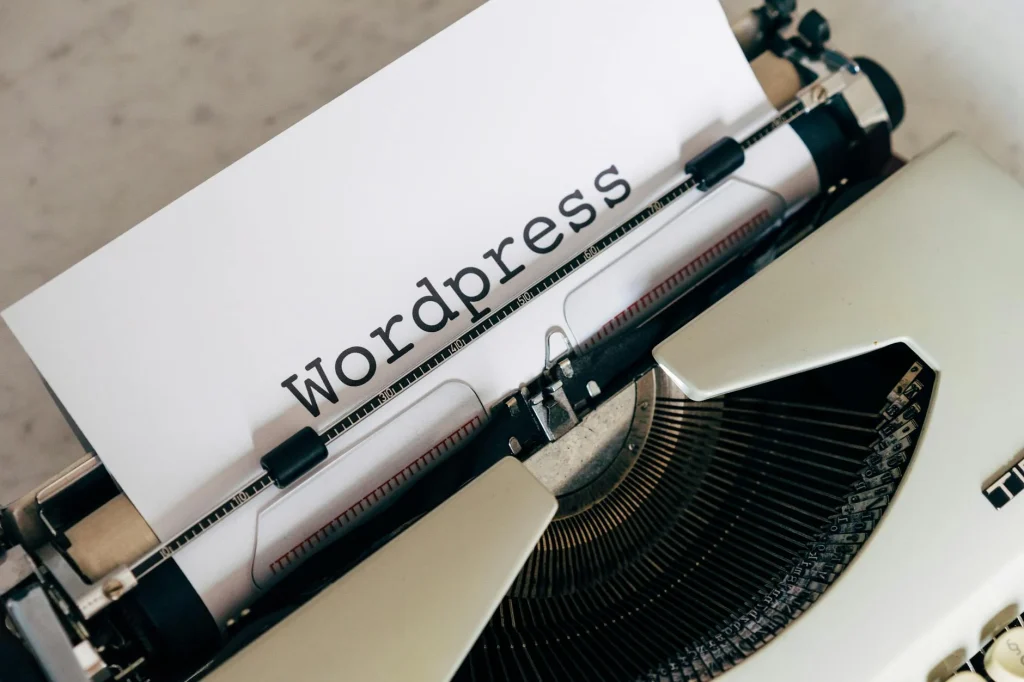
Apakah Anda merasa tampilan situs WordPress Anda kini terasa membosankan dan kurang menggigit? Atau mungkin Anda ingin memberikan sentuhan segar dan modern agar website Anda semakin memikat hati para pengunjung? Nah, mengganti tema WordPress adalah jurus paling ampuh dan tercepat untuk menyulap visual situs Anda, bahkan tanpa perlu pusing dengan urusan coding yang rumit.
Sebagai fondasi utama bagi jutaan situs web di seluruh penjuru dunia, WordPress dikenal dengan fleksibilitasnya yang luar biasa, salah satunya berkat sistem tema yang kaya. Dari tema gratis hingga yang berbayar, pilihannya sungguh berlimpah ruah, memungkinkan Anda menyesuaikan situs agar sejalan dengan citra merek dan tujuan bisnis Anda. Namun, tak dapat dimungkiri, bagi sebagian orang, proses penggantian tema ini bisa terasa sedikit membingungkan, bak mencari jarum dalam tumpukan jerami.
Tenang, jangan khawatir! Dalam panduan lengkap ini, kami akan mengupas tuntas setiap jengkal langkah tentang cara mengganti tema WordPress dengan berbagai metode. Mulai dari persiapan yang tak boleh dilewatkan hingga tips pasca-penggantian, semuanya akan kami sajikan secara gamblang. Kami pastikan Anda akan memiliki bekal informasi yang lengkap untuk melakukan perubahan ini dengan penuh percaya diri dan aman, sehingga situs Anda bisa tampil prima, optimal, dan profesional.
Mengapa Perlu Mengganti Tema WordPress?
Mengganti tema WordPress itu bukan sekadar soal ganti baju atau mempercantik tampilan semata. Ada segudang alasan fungsional dan strategis yang mungkin membuat Anda perlu atau bahkan ingin mengubah tema situs Anda.
Pembaruan Tampilan dan Fungsionalitas
Seiring berjalannya waktu, tren desain web terus berputar dan berkembang. Tema lama bisa saja terlihat usang, ketinggalan zaman, atau bahkan tidak lagi mendukung fitur-fitur modern yang kini menjadi dambaan pengguna. Dengan mengganti tema, Anda bisa memberikan napas baru pada situs Anda, tampil lebih segar, modern, dan tentu saja, sesuai dengan ekspektasi audiens saat ini.
Tak hanya soal tampilan, tema baru seringkali datang dengan fitur-fitur yang lebih canggih. Bayangkan saja, ada page builder yang intuitif, integrasi media sosial yang lebih mulus, atau opsi kustomisasi yang jauh lebih luas. Ini semua memungkinkan Anda untuk menciptakan pengalaman pengguna yang lebih kaya dan interaktif, tanpa perlu repot-repot menginstal seabrek plugin tambahan.
Peningkatan Pengalaman Pengguna (UX)
Tema yang dirancang dengan apik akan menjadi kunci peningkatan pengalaman pengguna (UX) situs Anda. Ini mencakup navigasi yang mudah dijangkau, tata letak yang bersih dan rapi, serta waktu muat halaman yang super cepat. Pengguna cenderung betah berlama-lama di situs yang nyaman digunakan dan sedap dipandang mata.
Sebaliknya, tema yang kurang bagus bisa menjadi biang kerok frustrasi pengunjung, menaikkan angka rasio pentalan (bounce rate) hingga ke langit, dan pada akhirnya merugikan reputasi situs Anda. Memilih tema yang dirancang dengan mempertimbangkan UX adalah investasi jangka panjang yang tak ternilai harganya demi kesuksesan situs Anda.
Optimasi SEO dan Kecepatan Situs
Beberapa tema memang dirancang khusus dengan mempertimbangkan SEO (Search Engine Optimization) dan kecepatan. Tema yang ringan dan teroptimasi dengan baik ibarat pelari maraton yang gesit; dapat membantu situs Anda dimuat lebih cepat, yang notabene merupakan faktor krusial dalam menentukan peringkat pencarian Google.
Tema yang lambat atau memiliki kode yang berantakan bisa menjadi batu sandungan bagi upaya SEO Anda, bahkan jika konten Anda berkualitas dewa. Oleh karena itu, beralih ke tema yang lebih cepat dan ramah SEO bisa memberikan dorongan signifikan pada visibilitas situs Anda di mata mesin pencari.
Baca Juga: Page Builder WordPress Terbaik: Panduan Lengkap untuk Website Profesional
Persiapan Penting Sebelum Mengganti Tema
Sebelum Anda nekat melakukan perubahan besar-besaran pada situs WordPress Anda, seperti mengganti tema, ada beberapa langkah persiapan krusial yang wajib Anda laksanakan. Mengabaikan langkah-langkah ini sama saja dengan mengundang masalah serius pada situs Anda.
Backup Penuh Situs Anda
Ini adalah langkah paling penting, bahkan bisa dibilang harga mati. Selalu lakukan backup penuh situs WordPress Anda sebelum melakukan perubahan signifikan apa pun. Backup ini mencakup seluruh file situs (tema, plugin, gambar) dan juga database Anda. Jika seandainya terjadi kesalahan fatal selama proses penggantian tema, Anda bisa mengembalikan situs ke kondisi semula hanya dengan satu kedipan mata.
Anda bisa memanfaatkan plugin backup populer seperti UpdraftPlus atau All-in-One WP Migration, atau melakukannya secara manual melalui cPanel/hosting Anda. Pastikan backup tersebut disimpan di lokasi yang aman, di luar server hosting Anda, seperti Google Drive atau komputer pribadi Anda.
Lakukan Uji Coba di Staging Site (Opsional namun Disarankan)
Jika situs Anda adalah situs aktif yang menjadi tumpuan bisnis atau kegiatan penting, sangat-sangat disarankan untuk melakukan uji coba penggantian tema di staging site atau lingkungan pengembangan. Staging site ini adalah replika persis dari situs Anda yang berjalan di server terpisah atau subdomain.
Dengan staging site, Anda bisa dengan leluasa menguji tema baru, melihat bagaimana tampilannya dengan konten Anda, dan memastikan semua fungsionalitas bekerja tanpa cela, tanpa sedikit pun memengaruhi situs utama Anda. Setelah yakin semuanya berjalan mulus bak jalan tol, barulah Anda terapkan perubahan pada situs utama.
Periksa Kompatibilitas Plugin
Tema baru terkadang bisa berseteru dengan beberapa plugin yang sedang Anda gunakan, terutama jika tema tersebut memiliki fungsionalitas yang tumpang tindih. Sebelum mengaktifkan tema baru, ada baiknya Anda meninjau daftar plugin yang terpasang di situs Anda.
Setelah tema aktif, jangan lupa untuk menguji setiap plugin satu per satu guna memastikan tidak ada error atau fungsi yang terganggu. Jika Anda menemukan masalah, coba nonaktifkan plugin secara bergantian untuk mengidentifikasi biang keladinya.
Baca Juga: Panduan Lengkap Membuat Tema WordPress Sendiri dari Nol
Cara Mengganti Tema WordPress Melalui Dashboard
Metode ini adalah cara paling lazim dan termudah untuk mengganti tema WordPress. Anda tak perlu repot-repot mengakses file server secara langsung, cukup melalui antarmuka admin WordPress Anda yang ramah pengguna.
Mencari dan Menginstal Tema Baru
Pertama-tama, masuklah ke dashboard WordPress Anda. Kemudian, navigasikan kursor Anda ke Tampilan > Tema. Di sana Anda akan melihat deretan tema yang sudah terinstal. Untuk menambahkan tema baru, klik tombol “Tambah Baru” yang berada di bagian atas halaman.
Anda akan dibawa terbang ke direktori tema WordPress.org, tempat Anda bisa berburu tema berdasarkan fitur, popularitas, atau rekomendasi. Gunakan fitur pencarian untuk menemukan tema yang sesuai dengan kebutuhan dan selera Anda. Setelah menemukan tema idaman, arahkan kursor ke tema tersebut dan klik tombol “Instal”.
Mengaktifkan Tema
Setelah proses instalasi selesai, tombol “Instal” akan berubah wujud menjadi “Aktifkan”. Tanpa ragu, klik tombol ini untuk mengaktifkan tema baru Anda. Situs Anda akan langsung berubah tampilan, menggunakan tema yang baru saja Anda instal.
Setelah aktif, segera kunjungi situs Anda di tab browser baru untuk melihat perubahannya. Perhatikan apakah ada tampilan yang rusak atau fungsi yang tidak berjalan. Jangan panik jika ada sedikit perbedaan, karena tema baru mungkin memerlukan sentuhan penyesuaian lebih lanjut.
Mengkustomisasi Tampilan Tema
Setelah tema aktif dan siap tempur, Anda bisa mulai mengkustomisasinya. Kembali ke dashboard dan navigasikan ke Tampilan > Sesuaikan (Customizer). Di sinilah Anda akan menemukan berbagai opsi untuk mengubah logo, warna, font, tata letak, menu, widget, dan masih banyak lagi.
Setiap tema memiliki opsi kustomisasi yang unik, jadi luangkan waktu Anda untuk menjelajahi semua pengaturan yang tersedia. Dan yang paling penting, jangan lupa untuk mengklik “Publikasikan” perubahan Anda setelah selesai mengkustomisasi, agar semua sentuhan ajaib Anda tersimpan dan terlihat di situs live Anda.
Baca Juga: Tema WordPress Gratis Terbaik untuk Website Anda di 2024
Cara Mengganti Tema WordPress Secara Manual (Melalui FTP)
Metode ini biasanya menjadi pilihan jika Anda menginstal tema premium yang tidak tersedia di direktori WordPress.org, atau jika Anda menghadapi kendala saat instalasi melalui dashboard.
Mengunduh File Tema
Jika Anda baru saja membeli tema premium, Anda akan menerima file tema dalam format .zip. Pastikan Anda mengunduh versi terbaru dari tema tersebut langsung dari sumber aslinya (misalnya, ThemeForest atau situs pengembang tema).
Penting untuk diingat, pastikan Anda hanya mengunduh file tema yang berisi folder tema itu sendiri, bukan file .zip yang di dalamnya bercampur dokumentasi atau file lainnya. Jika file .zip yang Anda unduh berisi banyak folder, biasanya ada folder bernama “theme” atau “installable theme” di dalamnya.
Mengunggah Tema ke Server Via FTP
Setelah berhasil mendapatkan file .zip tema yang benar, Anda perlu mengekstraknya di komputer Anda. Selanjutnya, gunakan klien FTP (seperti FileZilla) untuk terhubung ke server hosting Anda. Masuklah ke direktori wp-content/themes/.
Unggah folder tema yang sudah diekstrak tadi ke dalam direktori wp-content/themes/. Pastikan Anda mengunggah seluruh folder tema, bukan hanya file-file di dalamnya. Proses ini mungkin memakan waktu beberapa menit, tergantung pada ukuran tema dan kecepatan koneksi internet Anda.
Mengaktifkan Tema dari Dashboard WordPress
Setelah proses unggah via FTP rampung, masuklah ke dashboard WordPress Anda. Navigasikan ke Tampilan > Tema. Anda akan melihat tema yang baru saja Anda unggah secara manual kini muncul dalam daftar tema yang tersedia.
Arahkan kursor ke tema tersebut dan klik tombol “Aktifkan”. Sama seperti metode dashboard, setelah diaktifkan, segera periksa situs Anda untuk memastikan semuanya berjalan dengan baik dan mulailah lakukan kustomisasi yang diperlukan.
Baca Juga: Tema Toko Online WordPress Gratis Terbaik untuk Bisnis Anda
Mengelola Tema Aktif dan Tidak Aktif
Setelah berhasil mengganti tema, penting sekali untuk memahami bagaimana mengelola tema yang ada di situs Anda demi menjaga performa dan keamanan.
Memahami Perbedaan Tema Aktif dan Child Theme
Tema aktif adalah tema yang saat ini sedang digunakan oleh situs Anda. Namun, jika Anda berencana untuk melakukan kustomisasi kode pada tema, sangat dianjurkan untuk menggunakan Child Theme. Child Theme ini ibarat anak yang mewarisi fungsionalitas dan gaya dari tema induk (parent theme).
Dengan menggunakan Child Theme, semua kustomisasi kode Anda akan tersimpan di dalamnya, sehingga ketika tema induk diperbarui, perubahan Anda tidak akan raib ditelan bumi. Ini adalah praktik terbaik bagi para pengembang dan pengguna yang ingin memodifikasi tema secara mendalam tanpa perlu khawatir kehilangan pekerjaan mereka saat pembaruan tema induk dirilis.
Menghapus Tema yang Tidak Digunakan
Meskipun Anda bisa memiliki banyak tema terinstal di WordPress, hanya satu tema yang bisa aktif pada satu waktu (kecuali Child Theme). Tema-tema yang tidak aktif sebaiknya dihapus dari situs Anda, bak membuang sampah yang tak berguna.
Mengapa demikian? Tema yang tidak digunakan masih bisa menjadi celah keamanan jika tidak diperbarui, dan juga memakan ruang penyimpanan di server Anda. Untuk menghapusnya, masuk ke Tampilan > Tema, klik tema yang ingin dihapus, lalu klik tombol “Hapus” di pojok kanan bawah jendela detail tema.
Baca Juga: Desain Website WordPress Profesional: Panduan Lengkap
Mengatasi Masalah Umum Setelah Ganti Tema
Bukan hal aneh jika muncul masalah-masalah kecil setelah mengganti tema. Bak pepatah, “tak ada gading yang tak retak.” Berikut adalah beberapa masalah umum dan cara jitu untuk mengatasinya.
Tampilan Situs Berantakan atau Error
Jika situs Anda tiba-tiba terlihat amburadul atau menampilkan pesan error, langkah pertama adalah membersihkan cache situs Anda. Gunakan plugin caching Anda (misalnya WP Super Cache, LiteSpeed Cache, atau WP Rocket) untuk mengosongkan cache.
Jika masalah tetap bandel, coba nonaktifkan semua plugin Anda satu per satu dan periksa apakah masalahnya lenyap setelah menonaktifkan plugin tertentu. Cara ini akan membantu Anda mengidentifikasi plugin mana yang mungkin berseteru dengan tema baru Anda. Anda juga bisa mencoba mengembalikan ke tema default WordPress (misalnya Twenty Twenty-Four) untuk memastikan masalahnya memang bersumber dari tema.
Fungsi Plugin Tidak Berjalan
Beberapa plugin mungkin sangat bergantung pada fungsionalitas atau struktur tema tertentu. Jika setelah mengganti tema ada plugin yang mogok kerja, periksa dokumentasi tema baru Anda untuk melihat apakah ada rekomendasi plugin tertentu atau jika ada konflik yang sudah diketahui.
Jika tidak ada informasi yang jelas, coba hubungi dukungan tema atau dukungan plugin. Mereka mungkin memiliki solusi ajaib atau tahu tentang masalah kompatibilitas. Dalam beberapa kasus, Anda mungkin perlu mencari alternatif plugin yang lebih cocok dengan tema baru Anda.
Masalah Kecepatan dan Performa
Jika situs Anda mendadak melambat setelah mengganti tema, kemungkinan besar tema baru Anda lebih berat atau kurang teroptimasi. Periksa kecepatan situs Anda menggunakan alat seperti Google PageSpeed Insights atau GTmetrix.
Fokuslah pada optimasi gambar, gunakan plugin caching yang efektif, dan pertimbangkan untuk menggunakan CDN (Content Delivery Network). Jika performa tetap jeblok, Anda mungkin perlu mempertimbangkan tema lain yang lebih ringan atau mengoptimalkan kode tema Anda dengan bantuan pengembang.
Baca Juga: Membuat Header Footer WordPress: Panduan Lengkap
Memilih Tema WordPress yang Tepat
Memilih tema yang tepat ibarat memilih jodoh; ini adalah langkah krusial yang akan memengaruhi tampilan, fungsionalitas, dan performa situs Anda dalam jangka panjang. Jadi, jangan terburu-buru dalam mengambil keputusan ini.
Pertimbangkan Tujuan Situs Anda
Sebelum memilih tema, tentukan dulu tujuan utama situs Anda. Apakah itu blog pribadi, toko online yang ramai, portofolio yang memukau, situs perusahaan, atau situs berita? Setiap jenis situs memiliki kebutuhan desain dan fungsionalitas yang berbeda-beda, bak bunga yang beragam jenisnya.
Misalnya, toko online sangat membutuhkan integrasi WooCommerce yang kuat, sedangkan blog mungkin lebih fokus pada tata letak konten yang bersih dan mudah dibaca. Memilih tema yang dirancang khusus untuk ceruk pasar Anda akan mempermudah proses pengembangan dan kustomisasi, sehingga Anda tak perlu jungkir balik.
Cari Tema yang Responsif dan SEO-Friendly
Di era mobile-first seperti sekarang, tema yang responsif (tampilan adaptif di berbagai perangkat) adalah suatu keharusan yang tak bisa ditawar lagi. Pastikan tema yang Anda pilih terlihat apik dan berfungsi optimal di desktop, tablet, maupun smartphone.
Selain responsif, tema juga harus ramah SEO, artinya memiliki struktur kode yang bersih, waktu muat yang cepat, dan kompatibel dengan plugin SEO populer. Tema yang baik akan menjadi tangan kanan mesin pencari dalam mengindeks konten Anda dengan lebih efisien, sekaligus meningkatkan visibilitas Anda di jagat maya.
Perhatikan Dukungan dan Ulasan Tema
Sebelum menginstal tema, teliti dulu reputasi pengembangnya. Apakah mereka menyediakan dukungan yang responsif dan membantu? Apakah tema sering mendapatkan pembaruan? Bacalah ulasan dari pengguna lain untuk mendapatkan gambaran nyata tentang pengalaman mereka, baik suka maupun duka.
Dukungan yang baik sangat vital jika Anda mengalami masalah atau membutuhkan bantuan kustomisasi. Tema yang secara rutin diperbarui juga menandakan bahwa pengembangnya aktif menjaga keamanan dan kompatibilitas tema dengan versi terbaru WordPress, sehingga Anda tak perlu was-was.
Baca Juga: Cara Install Plugin WordPress Mudah untuk Pemula | Pusatweb.id
Tips Optimasi Tema Setelah Perubahan
Setelah sukses mengganti tema, pekerjaan Anda belum sepenuhnya usai. Ada beberapa langkah optimasi yang bisa Anda lakukan untuk memastikan situs Anda berjalan dengan mulus dan tampil optimal.
Lakukan Pengujian Responsivitas
Meskipun Anda memilih tema yang diklaim responsif, selalu lakukan pengujian sendiri. Buka situs Anda di berbagai perangkat (ponsel, tablet, desktop) dengan ukuran layar yang berbeda untuk memastikan tata letak dan elemen visual tampil dengan benar, bak cermin yang memantulkan bayangan sempurna.
Gunakan juga fitur “Inspect Element” di browser Chrome atau Firefox (Ctrl+Shift+I atau Cmd+Option+I) untuk menguji responsivitas dengan cepat. Ini akan membantu Anda mengidentifikasi dan memperbaiki masalah tampilan yang mungkin luput dari pengamatan.
Optimasi Gambar dan Konten
Tema baru mungkin memiliki ukuran atau tata letak gambar yang berbeda. Pastikan semua gambar di situs Anda dioptimasi dengan baik, baik dari segi ukuran file maupun dimensi, agar sesuai dengan desain tema baru. Jangan sampai gambar pecah atau terlihat tak proporsional.
Periksa juga bagaimana konten Anda (teks, video, tabel) ditampilkan dalam tema baru. Mungkin ada beberapa penyesuaian yang perlu dilakukan pada editor WordPress Anda agar konten terlihat rapi dan mudah dibaca, sejalan dengan gaya tema yang baru.
Bersihkan Cache Situs
Setelah melakukan semua perubahan dan optimasi, jangan lupa untuk membersihkan cache situs Anda secara menyeluruh. Ini akan memastikan bahwa pengunjung Anda melihat versi terbaru dari situs Anda dengan tema dan konten yang sudah diperbarui, bukan versi lama yang usang.
Jika Anda menggunakan CDN (Content Delivery Network), pastikan juga untuk membersihkan cache CDN Anda. Langkah ini sangat penting untuk memastikan semua perubahan yang Anda lakukan benar-benar terlihat oleh publik.
Kesimpulan
Mengganti tema WordPress adalah langkah transformatif yang mampu memberikan tampilan dan fungsionalitas baru pada situs Anda, ibarat menyulap rumah tua menjadi istana. Dengan mengikuti langkah-langkah sistematis mulai dari persiapan matang, instalasi melalui dashboard atau FTP, hingga kustomisasi dan optimasi, Anda dapat melakukan perubahan ini dengan aman dan efektif.
Penting untuk selalu melakukan backup sebelum memulai, memilih tema yang sesuai dengan tujuan dan kebutuhan situs Anda, serta tidak ragu untuk melakukan pengujian pasca-penggantian. Dengan tema yang tepat, situs Anda tidak hanya akan terlihat lebih menarik di mata pengunjung, tetapi juga memberikan pengalaman pengguna yang lebih baik, sekaligus mendukung tujuan bisnis Anda mencapai puncak kesuksesan.
Butuh layanan Jasa Pembuatan Website Company Profile, Toko Online, Sekolah, Landing Page, Donasi, Yayasan, dll? Jangan ragu untuk menghubungi kami. Kami siap membantu Anda menciptakan website impian yang profesional dan fungsional, mulai dari desain awal hingga optimasi. Hubungi kami via whatsapp: 083867891727 atau kunjungi website kami di https://pusatweb.id/. Tim ahli kami siap memberikan solusi terbaik yang sesuai dengan kebutuhan website Anda, agar bisnis Anda semakin bersinar di dunia digital.